
3C科技/AI編程新時代:Vibe Coding 零成本開發專屬App
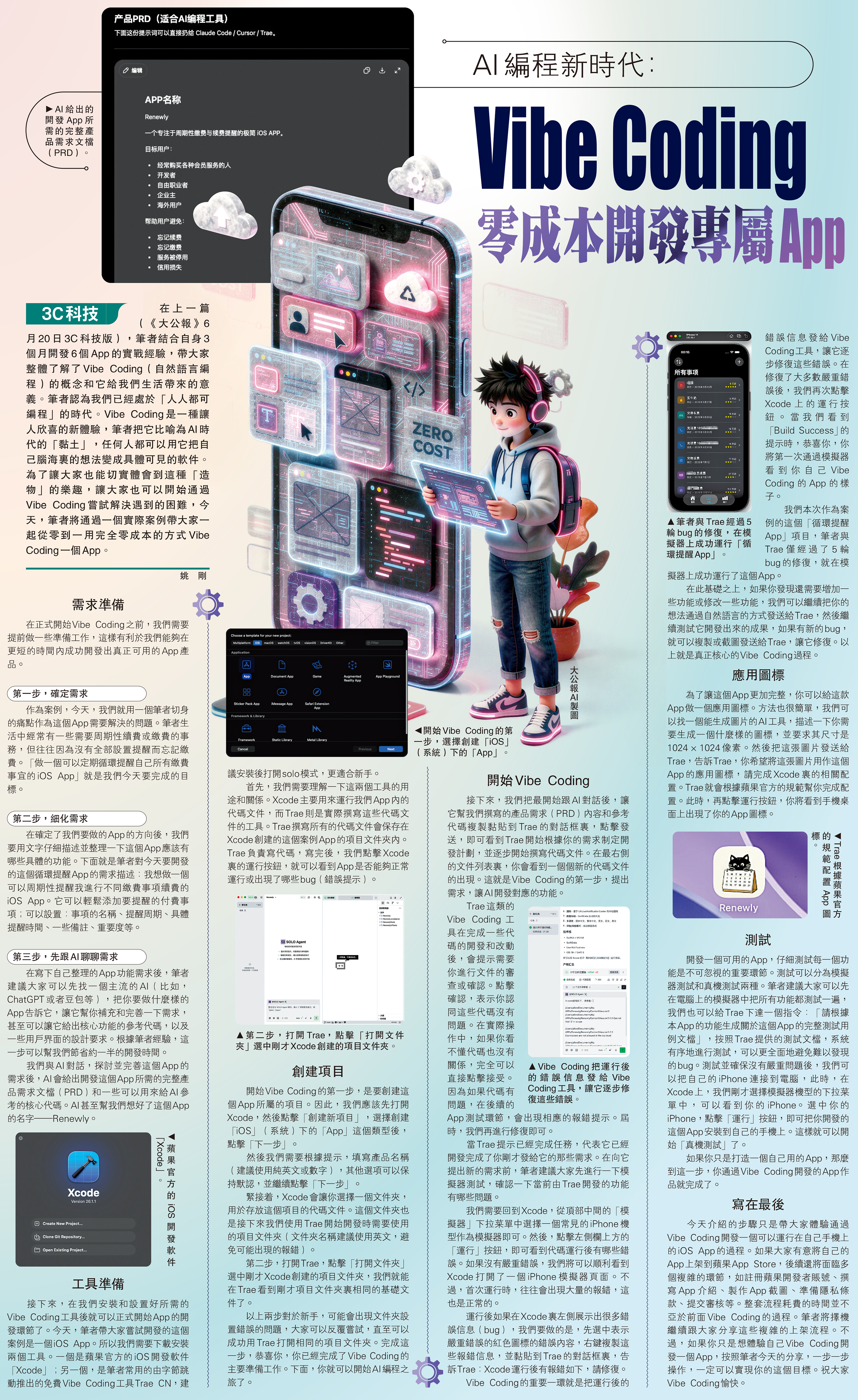
在上一篇(《大公報》6月20日3C科技版),筆者結合自身3個月開發6個App的實戰經驗,帶大家整體了解了Vibe Coding(自然語言編程)的概念和它給我們生活帶來的意義。筆者認為我們已經處於「人人都可編程」的時代。Vibe Coding是一種讓人欣喜的新體驗,筆者把它比喻為AI時代的「黏土」,任何人都可以用它把自己腦海裏的想法變成具體可見的軟件。為了讓大家也能切實體會到這種「造物」的樂趣,讓大家也可以開始通過Vibe Coding嘗試解決遇到的困難,今天,筆者將通過一個實際案例帶大家一起從零到一用完全零成本的方式Vibe Coding一個App。/姚 剛
需求準備
在正式開始Vibe Coding之前,我們需要提前做一些準備工作,這樣有利於我們能夠在更短的時間內成功開發出真正可用的App產品。
第一步,確定需求
作為案例,今天,我們就用一個筆者切身的痛點作為這個App需要解決的問題。筆者生活中經常有一些需要周期性續費或繳費的事務,但往往因為沒有全部設置提醒而忘記繳費。「做一個可以定期循環提醒自己所有繳費事宜的iOS App」就是我們今天要完成的目標。
第二步,細化需求
在確定了我們要做的App的方向後,我們要用文字仔細描述並整理一下這個App應該有哪些具體的功能。下面就是筆者對今天要開發的這個循環提醒App的需求描述:我想做一個可以周期性提醒我進行不同繳費事項續費的iOS App。它可以輕鬆添加要提醒的付費事項;可以設置:事項的名稱、提醒周期、具體提醒時間、一些備註、重要度等。
第三步,先跟AI聊聊需求
在寫下自己整理的App功能需求後,筆者建議大家可以先找一個主流的AI(比如,ChatGPT或者豆包等),把你要做什麼樣的App告訴它,讓它幫你補充和完善一下需求,甚至可以讓它給出核心功能的參考代碼,以及一些用戶界面的設計要求。根據筆者經驗,這一步可以幫我們節省約一半的開發時間。
我們與AI對話,探討並完善這個App的需求後,AI會給出開發這個App所需的完整產品需求文檔(PRD)和一些可以用來給AI參考的核心代碼。AI甚至幫我們想好了這個App的名字─Renewly。
工具準備
接下來,在我們安裝和設置好所需的Vibe Coding工具後就可以正式開始App的開發環節了。今天,筆者帶大家嘗試開發的這個案例是一個iOS App。所以我們需要下載安裝兩個工具。一個是蘋果官方的iOS開發軟件「Xcode」;另一個,是筆者常用的由字節跳動推出的免費Vibe Coding工具Trae CN,建議安裝後打開solo模式,更適合新手。
首先,我們需要理解一下這兩個工具的用途和關係。Xcode主要用來運行我們App內的代碼文件,而Trae則是實際撰寫這些代碼文件的工具。Trae撰寫所有的代碼文件會保存在Xcode創建的這個案例App的項目文件夾內。Trae負責寫代碼,寫完後,我們點擊Xcode裏的運行按鈕,就可以看到App是否能夠正常運行或出現了哪些bug(錯誤提示)。
創建項目
開始Vibe Coding的第一步,是要創建這個App所屬的項目。因此,我們應該先打開Xcode,然後點擊「創建新項目」,選擇創建「iOS」(系統)下的「App」這個類型後,點擊「下一步」。
然後我們需要根據提示,填寫產品名稱(建議使用純英文或數字),其他選項可以保持默認,並繼續點擊「下一步」。
緊接着,Xcode會讓你選擇一個文件夾,用於存放這個項目的代碼文件。這個文件夾也是接下來我們使用Trae開始開發時需要使用的項目文件夾(文件夾名稱建議使用英文,避免可能出現的報錯)。
第二步,打開Trae,點擊「打開文件夾」選中剛才Xcode創建的項目文件夾,我們就能在Trae看到剛才項目文件夾裏相同的基礎文件了。
以上兩步對於新手,可能會出現文件夾設置錯誤的問題,大家可以反覆嘗試,直至可以成功用Trae打開相同的項目文件夾。完成這一步,恭喜你,你已經完成了Vibe Coding的主要準備工作。下面,你就可以開始AI編程之旅了。
開始Vibe Coding
接下來,我們把最開始跟AI對話後,讓它幫我們撰寫的產品需求(PRD)內容和參考代碼複製黏貼到Trae的對話框裏,點擊發送,即可看到Trae開始根據你的需求制定開發計劃,並逐步開始撰寫代碼文件。在最右側的文件列表裏,你會看到一個個新的代碼文件的出現。這就是Vibe Coding的第一步,提出需求,讓AI開發對應的功能。
Trae這類的Vibe Coding工具在完成一些代碼的開發和改動後,會提示需要你進行文件的審查或確認。點擊確認,表示你認同這些代碼沒有問題。在實際操作中,如果你看不懂代碼也沒有關係,完全可以直接點擊接受。因為如果代碼有問題,在後續的App測試環節,會出現相應的報錯提示。屆時,我們再進行修復即可。
當Trae提示已經完成任務,代表它已經開發完成了你剛才發給它的那些需求。在向它提出新的需求前,筆者建議大家先進行一下模擬器測試,確認一下當前由Trae開發的功能有哪些問題。
我們需要回到Xcode,從頂部中間的「模擬器」下拉菜單中選擇一個常見的iPhone機型作為模擬器即可。然後,點擊左側欄上方的「運行」按鈕,即可看到代碼運行後有哪些錯誤。如果沒有嚴重錯誤,我們將可以順利看到Xcode打開了一個iPhone模擬器頁面。不過,首次運行時,往往會出現大量的報錯,這也是正常的。
運行後如果在Xcode裏左側展示出很多錯誤信息(bug),我們要做的是,先選中表示嚴重錯誤的紅色圖標的錯誤內容,右鍵複製這些報錯信息,並黏貼到Trae的對話框裏,告訴Trae:Xcode運行後有報錯如下,請修復。
Vibe Coding的重要一環就是把運行後的錯誤信息發給Vibe Coding工具,讓它逐步修復這些錯誤。在修復了大多數嚴重錯誤後,我們再次點擊Xcode上的運行按鈕。當我們看到「Build Success」的提示時,恭喜你,你將第一次通過模擬器看到你自己Vibe Coding的App的樣子。
我們本次作為案例的這個「循環提醒App」項目,筆者與Trae僅經過了5輪bug的修復,就在模擬器上成功運行了這個App。
在此基礎之上,如果你發現還需要增加一些功能或修改一些功能,我們可以繼續把你的想法通過自然語言的方式發送給Trae,然後繼續測試它開發出來的成果,如果有新的bug,就可以複製或截圖發送給Trae,讓它修復。以上就是真正核心的Vibe Coding過程。
應用圖標
為了讓這個App更加完整,你可以給這款App做一個應用圖標。方法也很簡單,我們可以找一個能生成圖片的AI工具,描述一下你需要生成一個什麼樣的圖標,並要求其尺寸是1024×1024像素。然後把這張圖片發送給Trae,告訴Trae,你希望將這張圖片用作這個App的應用圖標,請完成Xcode裏的相關配置。Trae就會根據蘋果官方的規範幫你完成配置。此時,再點擊運行按鈕,你將看到手機桌面上出現了你的App圖標。
測試
開發一個可用的App,仔細測試每一個功能是不可忽視的重要環節。測試可以分為模擬器測試和真機測試兩種。筆者建議大家可以先在電腦上的模擬器中把所有功能都測試一遍,我們也可以給Trae下達一個指令:「請根據本App的功能生成關於這個App的完整測試用例文檔」,按照Trae提供的測試文檔,系統有序地進行測試,可以更全面地避免難以發現的bug。測試並確保沒有嚴重問題後,我們可以把自己的iPhone連接到電腦,此時,在Xcode上,我們剛才選擇模擬器機型的下拉菜單中,可以看到你的iPhone。選中你的iPhone,點擊「運行」按鈕,即可把你開發的這個App安裝到自己的手機上。這樣就可以開始「真機測試」了。
如果你只是打造一個自己用的App,那麼到這一步,你通過Vibe Coding開發的App作品就完成了。
寫在最後
今天介紹的步驟只是帶大家體驗通過Vibe Coding開發一個可以運行在自己手機上的iOS App的過程。如果大家有意將自己的App上架到蘋果App Store,後續還將面臨多個複雜的環節,如註冊蘋果開發者賬號、撰寫App介紹、製作App截圖、準備隱私條款、提交審核等。整套流程耗費的時間並不亞於前面Vibe Coding的過程。筆者將擇機繼續跟大家分享這些複雜的上架流程。不過,如果你只是想體驗自己Vibe Coding開發一個App,按照筆者今天的分享,一步一步操作,一定可以實現你的這個目標。祝大家Vibe Coding愉快。
